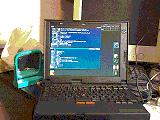
 秋葉で6000円でゲットできたので、とりあえず、windowsなんていれても、現行のIEがうごかなければwindowsは使い道がないので、Linuxをまっさきに考えた。P-75のよくわからない機種でもさくさくうごいた(うごいている)。しかもjedぐらいならがんがんうごく。つーわけで、Linuxをいれたら、HDD容量がたりないことにきづく。
1:はじめに
なにげに、A4薄型ノートを馬鹿にしていました。以前、TP535を、かりて、コンパイルやら、ロボットのメインマシンにしていて、TP535はいいマシンだとしっていたのですが、TP535なら、無理をして、チャンドラ等の235だろと思っていました。じつはTP530は、サーバー用としてかったわけで、決して自分でもちあるくとは思ってもいませんでした。ところが、インストールしてるときに、かなり、キーボードがいいことに気づきました。ってことで、ためしにちょっと使ってみることにしました。そうすると、あら不思議、ほんとに使いやすいじゃないですか、ってことで、設定をしてメインマシンでつかうことにしました。一番の理由は、秋葉に行ったときに6000円でうっていたことです。
スペックについては、すこし手抜きですが....
- Pentium-120(P54C)
- 12.1TFT-SVGA800*600
- A4サイズ
- TrackPoint付き
- SoundBlasterPro互換(CS14xx)
とまぁ、なんの変哲もないスペックですが、この変哲の無さがたまりません。あと、キーボードのうち具合は、よだれものです。いまのPCでは絶対あり得ないといっても過言ではない打ち心地です。というか、ノートPCでここまで、心地の良いキーボードの打ち具合は初めてかもしれません。いままで、メビウスPCーPJ1等薄型のノートも所有していましたが、あれは確かに薄かったですが、打ち心地という点では、このthinkpad560には到底かないません。というのも、出た当時は、うすかったという話の、この560も、今でてるような薄型には到底かないません。
2:FDD無しでもびびるな!!
FDD無しでもびびる必要はありません。分解図がナイスな人々によって公開されています。googleで、thinkpad 560 HDD 換装等のキーワードで探してみると。見つかると思います。ので、ここらへんは割愛させていただきます(手抜き)。ぶっちゃけ、シールで隠されている部分のビスを外すだけでいいので、それほどむずかしくはありません。きをつけるのは 、フラットケーブルを引っ張りすぎると結構あっさり抜けるので注意してください。注意すべき点はそれぐらいでしょうか。といっても、最近のthinkpadに比べると、ずいぶん難しいかもしれませんが、このような機種を買う人にとってはそれほど難しくないでしょ。なお、研究室に放置プレイしてあった。Let's note用のFDDがなにげにささってしまいました。使えるかどうかわかりませんが、ささったから、たぶん使えるでしょ。使えたら、また報告します。(といっても、OS入れ換える機会なんてもうなさそう)
3:一からえらぶならFreeBSD
とまぁ、最初はパッケージとか選ぶの面倒だったうえに、最近は、弱体化が著しく、apt-getのお世話になっていたために、apt-getのあるredhatでVineをいれてみようとおもったのですが、けっこー削ったパッケージでも、あっというまにHDDが一杯になってしまいました。しかも、apt-get upgradeするのに容量が足りないといわれへこむ始末。軽さ的には、P-75でうごいてるマシンがあって、かなり軽いことが判明してるので、linuxを入れたかったのは本音なのですが。
というわけで、一番手慣れたOSであるFreeBSDにすることにしました。FreeBSDはノートでは、Linuxより実績があるとおもいます。古い時代から、日本のユーザーが多かったので、ノートに関してはLinuxよりも、かゆいとこに手が届くってかんじで。ただしCardBusには対応してないので、CardBusが使いたい人はLinuxへ、TP560は、もちろんCardBUsではないので、関係ないので、FreeBSDにしました。
とりあえず、バージョンは4.4-Release。4系列から、PAOが標準でふくまれているので、ラクチンです。なんの手を加えることなくさくさく入ってしまいました。FreeBSD2.2.2あたりからお世話になっているのですが、インストールの画面がほぼ変わらないので、なんの迷いも無しにガスガスインストール出来てしまいます。ここらへんが強みといったところでしょうか?というか、中高生の時にこんな素敵なOSを知っていれば、苦労しなかったんでしょうね。だから、今中高生の人には、是非、素敵なPC-UNIXを、身につけてほしいとおもっています。10年たっても、知識はそのまま使えるでしょうし、なんといっても、ステキなプログラミング言語がたくさん標準で入っているので、放課後、夕食後のお供には最高です。はっきりいって、楽しすぎて学校の勉強なんかしたくなくなるでしょうけど:-p
じつは、2.系列にしようかとおもっていたのですが、最近の目玉である無線LANをつかいたかったので、できるだけ最新のブランチで攻めてみました。ただし、かなり重いです。最近はカーネルがモジュール化されてるので、カーネルを小さくしても、あんまり変わらない気がします。(勝手な憶測。ちがったらツッコミプリーズ)なので、無線LANを使う予定のない人は3系列や2系列でも悪くないと思います。(ルーセントとかの、無線LANは3でもあるみたいです。ぱっとみ,pccard.confをみてみた)
FreeBSD-PAO
http://www.jp.freebsd.org/PAO
インストール日記をかくのが必要がないくらい、素直に入ってしまいました。ていうか、このページの存在価値あるのか?
4:Xfree86
さていよいよ、やっと、インストール記録っぽくなってきました。ThinkPad560に搭載されてるビデオチップはTrident 9660です。一応、rootになって、scanpciで調べてみましょう。もしくわ、dmesgですなおにみれればそれでOKですが。とにかく、Trident 9660(generic)を選んでVRAMの容量1MBなので、それで設定してあとは適当に800*600が出るディスプレイとして選べばOK。ディスプレイは65386色いわゆる16bppを選べばOK。さくっと表示されたとおもいます。
5:Sound
さて、つぎはkernelのコンパイルというよりも、サウンドカードのmoduleを作りましょう。やり方は知ってる人はいいのですが、Linux等から移ってきて、勝手が違う方のために、まずは、
cd /sys/i386/conf
ls
GENERIC LINT
/sys/i386/confのなかに、二つのファイル、GENERICとLINTが有ります。GENERICは、現在使ってるカーネルの定義ファイルです。あとLINTってのは、中をみるとわかるのですが、GENERICよりもでかいファイルです。LINTはすべての機器をつかえるようにしたカーネルの定義ファイルです。しかし、これでは、コンパイルにも膨大な時間がかかってしまう上に、持ってない機器のモヂュールまでコンパイルしてしまったり、資源的に無駄ですので、ここはGENERICから新しいカーネルをつくってみることにしましょう。
cp GENERIC SANMA
として、コピーしてしまいましょう。ただのテキストファイルなので、びびらないでください。SANMAってのは適当につけた名前デス。SANMAのかわりにAJIだろうが、IWASHIだろうが好きなように。筆者はかなり、魚好きなので、魚の名前を付けているだけです。あ、ちなみに、ここからはすべて、rootでないと、作業不可です。なのでsuするなり、rootで入りなおすなりをしてください。
さて、具体的にわれわれは、thinkpad560のサウンドカードを認識させる手順にはいります。まずは、SANMAファイル。つまりGENERICからコピーしたファイルをエディタかなんかで開いてくださいんでもって、その後、以下の行を追加します。
device          pcm
device          sbc0  at isa? port 0x220 irq 5 drq 1
さて、この後ファイルを保存して閉じます。
config SANMA
とすると、../../compile/SANMAに移って、make depend してよというメッセージが出るはずです。warning出た場合は。ちゃんとその行をチェックしてみてください。
cd ../../compile/SANMA
make depend
とりあえず、make dependでエラーがでなければ、その後は
make
make install
あとは、マシンをリブートしてください。起動時かdmesgで以下の文字が見えれば成功です。
sbc0:at port 0x220-0x22f irq 5 drq 1 on isa0 pcm0: on sbc0
で、終了です。また、エラーが出た場合は、どっかに間違いあります。ちゃんと、/sys/i386/conf/SANMA等をチェックしてconfig SANMAから順にやり直して見てください。ちなみに、tp560だとカーネルのメイクに、2時間ぐらいかかるので、風呂に入るなり、ほかの作業をしましょう。ちなみに、いまのCPUだと、すごい早いです。トイレ行ってるあいだにrebootまで終わってしまいます。あと、まつのがやだってひとは、どっか早いマシンでコンパイルしてきて、カーネルだけもってくる、カーネルバイナリクロスコンパイル(?)っていう方法ありますが、モジュールの引っ張り方を僕はしらないので、むかしみたいに、カーネルごともってきて起動。なんてことはできないかもしれませんが、いろいろ試してみてください。カーネルは、ご飯3杯たべれるほどたのしいです。msdosで1秒でもはやく粘った人等にはやりがいあるかもしれません。:-p
May the kernel be with u!!
6:AfterStep
とまぁ、ここまでは実はついでで、将来ぼけたときにでも、おもいだそうとおもっていたのですが、一番かきたかったのは、この項だったりします。
■afterstepってなんやねん
最近のユーザーだとこういうユーザーは少なくは無いはずです。かなりクールなwindowManagerと言えるでしょう。一番すきなwindowManagerはAfterStepです。Dock(っていうとだめらしい)が横にあって、さくっと起動。階層化メニュー等もラクチン。仮想デスクトップが一杯。じつは、この仮想デスクトップがあるとないとでは作業のだらだら度合が全然違います。とまぁ、かなりお気に入りのwindowManagerです。
実は最近、筆者も時代の流れにすぐに流されてKDEやGNOMEをいれているのですが、やはりお気に入りの持ち歩きマシーンおもいきって、趣味にはしってみようとおもい。Afterstepにしてみました。ところが、昔設定したはずのことがすべて忘れてしまい備忘録をつくろうとおもったので、このページができたわけです。
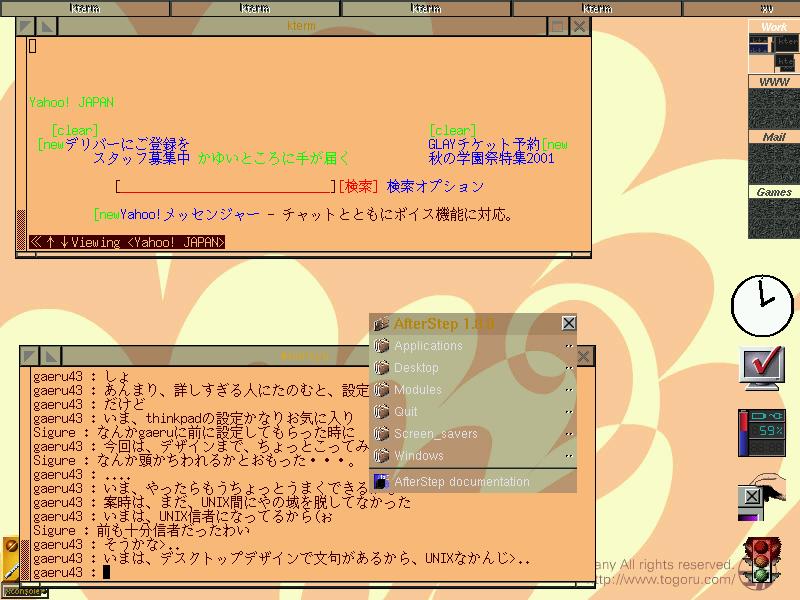
簡単なカスタマイズで上の用になります。たしかにメニュー等GUIでカスタマイズできないのですが、一個のファイルを直接がしがし編集するので、わかってる場合等はこちらのほうが早いはずです。とまぁ、ひとつづつ解説してもしょうがないので、カスタマイズするファイルの場所だけを示します。
ls ~/GNUstep/Library/AfterStep

backgrounds/ #背景      pager
feels/ #キーバインド等  non-configurable/
wharf #ドック等の設定。
feels/のなかに、feels.xxxってのをつくり、デスクトップを左クリックして、desktop->update start menuで、feelsのなかにxxxができる。
Ctrl+vがafterstepにくわれる場合は、feelsのなかの
Key v W C PasteSelection
をコメントアウト
参考にすべきweb ■AfterStephttp://nemesis.kaz.ac/~fumihit/linux/afterstep/